Kayıtlar

Faz1-2 etiketine sahip yayınlar gösteriliyor

Betik Yükleyici

Resim
 Terminal komutlarını kolaylıkla etkileşimli bir şekilde kurmak için geliştirilen bir uygulamadır. Uygulama içeriğine yeni eklemeler yaptığımızda program internet üzerinden güncelleme yapacaktır. Bundan dolayı yeni içerik eklenmesi güncellenmesi çok kolaydır. İsteğiniz doğrultusunda sık kullanılan konson işleri ekleye biliriz.. Yeni hali: Deb paketi indir Appimage pardus19 pardus21 için indir Appimage pardus23 etap23 etahta imajları için için indir

Pardus'ta Flashplayer Kurulumu

Resim
Dosyayı indir   Pardus ortamında swf uzantılı dosyaların çalışması için adobe'nin sitesinde bulunan binary dosya; https://www.adobe.com/support/flashplayer/debug_downloads.html adresindedir.  Flash dosyalarını çalıştırmak için tüm kullanıcılarda işlem yapmak gerekmektedir. Ayrıca dosya uzantısı ile adobe sitesinden indirilen ikili dosyanın ilişkilendirilmesi gerekmektedir. Bu işlemler için; https://help.gnome.org/admin/system-admin-guide/stable/mime-types-custom.html.en sitesinden yararlanıldı. Bu işlemleri yapan bir deb paketi oluşturduk. Dosyayı indir .  Deb pakaeti için;  https://gonullu.pardus.org.tr/pardus-uzerinde-deb-paketi-olusturma-rehber/ adresinden yararlanabilirsiniz.. Kurulum yapmak için; Kurulum dosyası indirilir. Pardus yetkili bir kullanıcı ile oturum açılır(önerilen kullanıcı : etapadmin).  Dosya zip'den çıkarılır.  Başka bilgisayarda çıkartırsanız sorun yaşarsınız. Kurulum için; Zip'den çıkarılan dosyaların olduğu klasöre giriş yapınız. Kl...

Wine Kurulumu

Uçbirimde aşağıdaki komutlar ile yükleyebilirsiniz; Bu komutları sudo su root komutunu çalıştırıp root olduktan sonra kullanınız.. #!/bin/bash #### install wine apt --fix-broken install -y apt-get install -f -y # eksik bağımlılıkları tamamlaması için. apt --purge remove wine* -y apt autoremove -y apt update wget -O /tmp/winehq.key https://dl.winehq.org/wine-builds/winehq.key apt update dpkg --add-architecture i386 apt install software-properties-common -y apt-key add /tmp/winehq.key echo 'deb https://dl.winehq.org/wine-builds/debian/ bullseye main'> /etc/apt/sources.list.d/winehq.list apt update apt install --install-recommends winehq-devel -y rm -rf /tmp/winehq.key apt install libgtk3-nocsd0:i386 -y apt install gnupg2 -y apt install winetricks -y apt install mono-complete -y wget -nc -O /tmp/winemimetype.deb https://github.com/bayramkarahan/wineplugin/raw/master/winemimetype.deb sudo dpkg -i --force-all /tmp/winemimetype.deb wget -nc -O /tmp/wineshare.deb https://github....

Qr Kodla Tahtayı Açma

Resim
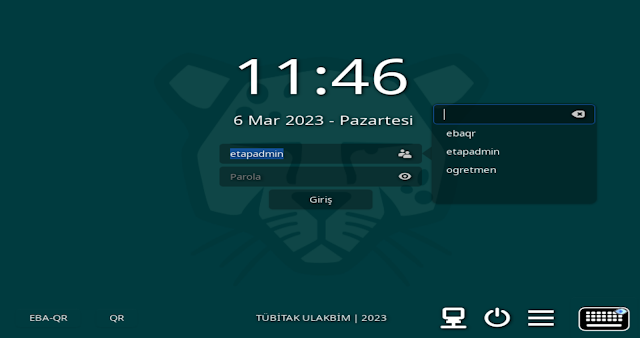
Telefon ile tahtayı açmak için işlem adımları; 1-Tahta açıldığında aşağıdaki gibi bir ekran görünecektir. 2-Fotoğraf makinası simgesine dokunduğunuzda QR kod gözükecektir. Qr kod içeriğinde bu tahtanın ip adresi bulunmaktadır.  3-Telefonumuza aşağıda gösterildiği gibi QR Kod okuyucu herhangi bir uygulama yükleyiniz. Ben örnek olarak android üzerinde gösterdim fakat ios sistemlerde de aynı aşamaları yapabilirsiniz.. 4-İstediğiniz bir qr okuyucu olabilir. 5-Yüklediğiniz uygulamayı telefonunuzda çalıştırınız.. 6-Telefondaki QR uygulamayla tahtadaki QR kodu okutunuz. Aşağıdaki gibi bir ipler gelecektir. Tarayıcıda aç işlemini seçiyoruz.. 7-Tarayıcıda aç dediğimizde aşağıdaki gibi bir ekran açılacaktır.  Yalnız ve tahta aynı ağa bağlı olmak zorunda(Telefonumuz okulun kablosuz ağına bağlı olmalı).. 8-Username kısmına tahtadaki tüm kullanıcılar listelenecektir. istediğimiz bir kullanıcıyı seçiyoruz. Aşağıdaki gibi parolasını giriyoruz. Login butonuna tıkladığımızda tahta açılacaktır....

Otomatik Tek Kullanıcıda Açma

Resim
 

Belirli Zamanda Sistemin Kapatılması

Resim
 qshutdown: kshutdown: crontab: Sisetmin kapatılması crontab içine yazılan 00 15 * * * /sbin/shutdown -h now komutuna benzer komut girmemiz gerekmektedir. saat 15:00 sistemi kapatacaktır.

Clonezilla İle Tahta İmajı Alma ve İso Dosyası Yapma

Kablosuz İnternet Şifresinin Tüm Kullanıcılara Geçerli Kılma

Resim
Kablosuz bağlanma ayarlarını etapadmin oturumunda yapınız.. Faz1 ve Faz2: Kablosuz ağları listeleyiniz. Sonra kablosuz bağlantı panelinin sağ üst kösesinde ayarlar simgesine tıklayınız.. İlk sekme(genel yapılandırma) bu ağa tüm kullanıcılar bağlanabilir seçeneğini işaretleyiniz...  Ardından kablosuz güvenliği sekmesine tekrar parola ( ) giriniz...  Artık şifre istemeden bütün kullanıcılarda açılacaktır... Faz3: Bağlandıktan sonra bağlantı ayarlarını aşağıdaki gibi yapınız. Eğer hala şifre soruyorsa aşağıdaki işlemleri yapınız. Kullanıcıyı netdev gurubuna eklerseniz parola sormaz. örneğin etapadmin kullanıcısını netdev grubuna eklemek için; sudo usermod -aG netdev etapadmin komutunu kullanın..

ebaqr Kullanımı

Resim
  Qr Kod Kullanımı: Yukarıda yapılan işlem adımlarını pardus kullanıcı giriş sistemi üzerinde uygulanmış ve aşağıdaki gibi bir ekran şekline getirilmiştir. - Telefonunuzdan EBA mobili açarak ekranda görülen QR kod okutularak tahta açılacaktır. - Açılan oturum ebaqr adında oluşturulmuş bir kullanıcıdır.  - QR için sadece telefonunda öğretmen hesabı ile açılmış EBA mobil den oturum açılabilir.

usb Flash Disk Erişim Hatası Çözümü

Resim
Etkileşimli tahtalarda flash disk takıldığında erişimle ilgili aşağıdaki gibi sorunlar yaşanabilmektedir. Bunların sebebi media dizininde bağlı olan kullanıcı uid ile uyumsuzluğundan olabilmektedir. Çözüm için; Yetkili bir kullanıcı ile açıp sudo rm -rf /media/* komutunu kullanabiliriz. Bu şekilde kullanırken sistemde usb flash disk takılı olmadığına dikkat edelim. Çünkü disk içeriğinide sileriz. Bunun Yerine daha güvenli bir yol ise script dosyası  indir . Bu dosyayı çalıştırdığımızda usb disk takılı bile olsa sorun yaşamadan sorunu çözecektir. Bu scripti çalıştırdıktan sonra sistemi yeniden başlatınız. Diğer bir kalıcı ve kesin çözüm ise sudo echo "tmpfs /media tmpfs rw 0 0" >> /etc/fstab komutudur. Bu komuttan sonra sistemi yeniden başlatmak gerekir.